
Visualizzazione post con etichetta edge. Mostra tutti i post
Visualizzazione post con etichetta edge. Mostra tutti i post
domenica 29 agosto 2010
Impressioni sulla batteria dell'iPhone 4
Dopo aver provato la batteria del mio nuovo gioiellino per alcuni giorni, posso finalmente trarre dell conclusioni basate sulla mia esperienza diretta! La premessa che devo fare è che sono passato direttamente dal 2G (o edge o 1st generation, che dir si voglia...) all'iPhone 4, quindi sarebbe stato abbastanza scontato trovare un miglioramento nelle prestazioni della batteria. Il mio vecchio, ma fidato iPhone edge, dopo 3 anni di utilizzo era ancora in grado di fare 4 ore di utilizzo con circa un giorno e mezzo di standby, prestazioni che sono rimaste stabili sin dal primo giorno in cui ho fatto l'unboxing. Con il nuovo iPhone 4, oltre all'iOS 4, Apple ha fatto grossi passi in avanti utilizzando il nuovo processore A4 molto più potente (lo stesso dell'iPad) e performante con un ottimo rapporto potenza/consumo energetico e una batteria maggiorata di circa il 20% grazie al risparmio di spazio all'interno del dispositivo. Con queste nuove caratteristiche sono riuscito ad ottenere dopo circa 3 cicli di scarica/carica delle prestazioni che mi hanno sorpreso positivamente. Con il WiFi sempre attivo 24/24, notifiche push abilitate, luminosità media (con luminosità automatica disabilitata), 3G e rete dati cellulare disabilitati (devo ancora attivare la Mobile Internet; sono comunque le stesse impostazioni del mio vecchio 2G), tethering spento, bluetooth disattivato, localizzazione attivata e blocco automatico ad 1 minuto sono riuscito ad ottenere un utilizzo di 6 ore e 45 minuti con uno standby di 3 giorni e 4 ore; il mio utilizzo è stato prevalentemente di chiamate, sms, navigazione in wifi e gioco con varie App. Quando attiverò la promozione per la navigazione in 3G effettuerò un'altra prova per verificare la durata della batteria. Stay tuned.


mercoledì 18 agosto 2010
Guida: Come installare Android su iPhone con iPhoDroid 0.6b RC 13 e prime impressioni (Aggiornato il 05ott2010)
Anche io, come sicuramente molti di voi, sono stato colpito dalla curiosità di vedere come si comporta Android sul mio iPhone; è già da molto tempo che è in piedi il progetto di iPhodroid, un'applicazione che funziona solo su Mac e che arrivata alla sua versione 0.6b RC 13 permette con un solo click (la versione si chiama infatti 1Shot) di installare l'ultima versione di Android, la Froyo 2.2, non ancora installabile su tutti i dispositivi con Android nativo. Dopo diversi tentativi con le versioni precedenti nessuno dei quali andato in porto, ho deciso di provare questa nuova release di cui vi mostro il changelog:
- installazione davvero molto veloce (e chi ha seguito il progetto come me sin dalle sue origini capirà davvero quanti passi avanti sono stati fatti), bastano circa 5 minuti per portare a termine l'installazione
- risolti i problemi con il WiFi che ora funziona, c'è ancora qualche bugs, ma è perfettamente utilizzabile
- Froyo 2.2 ottimizzato per iPhone 2G e 3G (il progetto per il 3GS e l'iPhone 4 non sono ancora stati portati a termine)
- c'è ora la possibilità di installare Android o di provarlo in modo che con l'avvio successivo parta normalmente iPhone OS
Volevo fare una semplice guida su come utilizzare questo software, ma non c'è davvero bisogno di spiegare nulla, l'unica premessa è che dovete disporre di un iPhone 2G o 3G sbloccato con Redsn0w o PwnageTool e non con Spirit e funziona anche con iPhone 3.1.x (quindi anche il 3.1.3) e iOS 4.0.x; qui trovate la versione per 2G e per 3G (si aprirà il sito www.iphodroid.com, circa a metà pagina troverete il link per la versione 2G segnalata come iPhoDroid 0.6 2G - se non la vedete provate ad utilizzare la funzione "Cerca" del browser (cmd+f) - se vi serve la versione per 3G andate a fondo pagina, la versione è segnalata come iPhoDroid 0.6 3G); effettuate il download, collegate l'iPhone al mac (dovete disabilitare il PIN della vostra SIM perché altrimenti non vi sarà possibile inserirlo da Android, è un bug che dovrebbe essere risolto con la prossima release) e chiudete iTunes, scompattate il file .zip, avviate iPhoDroid e fate click su Shoot, da quel momento non dovrete fare più nulla, solo quando sull'iPhone visualizzerete questa schermata

allora potrete provare Android (senza installarlo, quindi al riavvio successivo il vostro iPhone sarà perfettamente come prima) premento una volta il tasto power (in questo modo il simbolo di Android verrà evidenziato dal quadrato blu) e confermando con il tasto home (partiranno una serie di scritte al termine della quali partirà il vostro Froyo); se volete effettuare l'installazione allora dovrete premere due volte il tasto power in modo da evidenziare la scritta "Install" in basso a sinistra e anche in questo caso dovrete confermare con il tasto home (in questo modo ad ogni riavvio potrete scegliere se far partire iPhone OS oppure Android, sempre utilizzando il tasto power per muoversi fra le varie scelte e il tasto home per confermare). iPhoDroid permette anche di togliere l'iPhone dalla modalità recovery se fosse necessario. Fatte queste puntualizzazioni sull'installazione ora passiamo ai test fatti sul campo; la prima cosa che certamente noterete è la reattività del touch che è buona, ma certamente non come quella di iPhone OS (ricordate che è un riadattamento, quindi i ragazzi di iDroid project hanno dovuto riscrivere a mano molti driver); dopo aver fatto l'installazione ho provato subito il wifi ed è perfettamente funzionante, anche se come ho già detto c'è ancora qualche bugs, soprattutto nel passaggio da una rete all'altra e rimanendo sempre in tema internet sappiate che il flash non è abilitato di default e non sono neanche sicuro che sarà possibile abilitarlo in futuro; perfettamente funzionanti la funzione telefono e sms, con la puntualizzazione invece che la rubrica è importabile solo dalla scheda sim, quindi se avete tutti i contatti memorizzati sulla vostra scheda nessun problema, mentre se come me avete tutti i contatti memorizzati sul telefono allora dovrete reimportare tutti i contatti a mano; altra mancanza importante che si spera verrà presto colmata è la libreria musicale e per ultimo, ma direi molto importante, l'impossibilità di disabilitare la modalità silenzioso. Un altro aspetto non certamente positivo è l'enorme quantità di calore che rilascerà il telefono durante l'utilizzo in standy, probabilmente per l'attivazione dello schermo, ma tranquilli non appena tornerete ad iPhone OS tutto tornerà nella normalità. Sono certo che presto verranno rilasciati aggiornamenti che permetteranno di riavere la libreria musicale e la possibilità di togliere la modalità silenzioso, non appena ci saranno aggiornamenti ve li renderò noti... Sperando di aver aiutato qualcuno e magari sciolto qualche dubbio vi invito come sempre se avete suggerimenti o critiche a lasciare un commento. Stay Tuned.
- installazione davvero molto veloce (e chi ha seguito il progetto come me sin dalle sue origini capirà davvero quanti passi avanti sono stati fatti), bastano circa 5 minuti per portare a termine l'installazione
- risolti i problemi con il WiFi che ora funziona, c'è ancora qualche bugs, ma è perfettamente utilizzabile
- Froyo 2.2 ottimizzato per iPhone 2G e 3G (il progetto per il 3GS e l'iPhone 4 non sono ancora stati portati a termine)
- c'è ora la possibilità di installare Android o di provarlo in modo che con l'avvio successivo parta normalmente iPhone OS
Volevo fare una semplice guida su come utilizzare questo software, ma non c'è davvero bisogno di spiegare nulla, l'unica premessa è che dovete disporre di un iPhone 2G o 3G sbloccato con Redsn0w o PwnageTool e non con Spirit e funziona anche con iPhone 3.1.x (quindi anche il 3.1.3) e iOS 4.0.x; qui trovate la versione per 2G e per 3G (si aprirà il sito www.iphodroid.com, circa a metà pagina troverete il link per la versione 2G segnalata come iPhoDroid 0.6 2G - se non la vedete provate ad utilizzare la funzione "Cerca" del browser (cmd+f) - se vi serve la versione per 3G andate a fondo pagina, la versione è segnalata come iPhoDroid 0.6 3G); effettuate il download, collegate l'iPhone al mac (dovete disabilitare il PIN della vostra SIM perché altrimenti non vi sarà possibile inserirlo da Android, è un bug che dovrebbe essere risolto con la prossima release) e chiudete iTunes, scompattate il file .zip, avviate iPhoDroid e fate click su Shoot, da quel momento non dovrete fare più nulla, solo quando sull'iPhone visualizzerete questa schermata

allora potrete provare Android (senza installarlo, quindi al riavvio successivo il vostro iPhone sarà perfettamente come prima) premento una volta il tasto power (in questo modo il simbolo di Android verrà evidenziato dal quadrato blu) e confermando con il tasto home (partiranno una serie di scritte al termine della quali partirà il vostro Froyo); se volete effettuare l'installazione allora dovrete premere due volte il tasto power in modo da evidenziare la scritta "Install" in basso a sinistra e anche in questo caso dovrete confermare con il tasto home (in questo modo ad ogni riavvio potrete scegliere se far partire iPhone OS oppure Android, sempre utilizzando il tasto power per muoversi fra le varie scelte e il tasto home per confermare). iPhoDroid permette anche di togliere l'iPhone dalla modalità recovery se fosse necessario. Fatte queste puntualizzazioni sull'installazione ora passiamo ai test fatti sul campo; la prima cosa che certamente noterete è la reattività del touch che è buona, ma certamente non come quella di iPhone OS (ricordate che è un riadattamento, quindi i ragazzi di iDroid project hanno dovuto riscrivere a mano molti driver); dopo aver fatto l'installazione ho provato subito il wifi ed è perfettamente funzionante, anche se come ho già detto c'è ancora qualche bugs, soprattutto nel passaggio da una rete all'altra e rimanendo sempre in tema internet sappiate che il flash non è abilitato di default e non sono neanche sicuro che sarà possibile abilitarlo in futuro; perfettamente funzionanti la funzione telefono e sms, con la puntualizzazione invece che la rubrica è importabile solo dalla scheda sim, quindi se avete tutti i contatti memorizzati sulla vostra scheda nessun problema, mentre se come me avete tutti i contatti memorizzati sul telefono allora dovrete reimportare tutti i contatti a mano; altra mancanza importante che si spera verrà presto colmata è la libreria musicale e per ultimo, ma direi molto importante, l'impossibilità di disabilitare la modalità silenzioso. Un altro aspetto non certamente positivo è l'enorme quantità di calore che rilascerà il telefono durante l'utilizzo in standy, probabilmente per l'attivazione dello schermo, ma tranquilli non appena tornerete ad iPhone OS tutto tornerà nella normalità. Sono certo che presto verranno rilasciati aggiornamenti che permetteranno di riavere la libreria musicale e la possibilità di togliere la modalità silenzioso, non appena ci saranno aggiornamenti ve li renderò noti... Sperando di aver aiutato qualcuno e magari sciolto qualche dubbio vi invito come sempre se avete suggerimenti o critiche a lasciare un commento. Stay Tuned.
mercoledì 16 settembre 2009
Sbloccare il fw 3.1 dell'iPhone e iPhone 3G con PwnageTool 3.1 - Guida per MAC (Aggiornamento I 08set09)
- Scaricate il nuovo PwnageTool 3.1.3 - funzionante anche con iPhone 3GS di cui però non posso offrirvi la guida perché non lo possiedo - (vi raccomando di spostare l'applicazione nella cartella applicazioni o sulla scrivania, non avviatela direttamente dal disco immagine, perchè questo causerà errori successivi) e i file di bootloader 3.9 e 4.6 che dovrete estrarre nella stessa cartella dove metterete PwnageTool (sono due file .bin)
- Scaricate il firmware originale 3.1 per iPhone EDGE o iPhone 3G
- Controllate di avere iTunes versione 9
- Installate PwnageTool, avviatelo e premete su OK

- Fate click in alto a sinistra sull'icona "Modalità Avanzata", poi sull'icona dell'iPhone ed infine sulla freccia blu in basso a destra

- PwnageTool ricercherà in automatico il firmware originale che avete scaricato, se non dovesse trovarlo potete suggerirgli la posizione facendo click su "Cerca un firmware"; fate attenzione a scegliere il giusto firmware (il 3.1) e fate click sulla freccia blu in basso a destra

- Nella schermata successiva fate click su "Globali" e sulla freccia blu in basso a destra, d'ora in poi vi troverete davanti a schermate che vi permetteranno di personalizzare le impostazioni del vostro custom firmware... cominciamo dalla prima schermata che vi permette di scegliere la grandezza della partizione da dedicare a Cydia, Installer e alle applicazioni che vorrete scaricare, vi consiglio di lasciare tutto come in figura e di premere sulla freccia in basso a destra (se state eseguendo la procedura per iPhone 3G dovete togliere la spunta ad "Attiva telefono")


- Nella schermata per le impostazioni del Bootneuter vi consiglio di non toccar nulla e di procedere con il solito click sulla freccia blu in basso a destra

- Nella schermata successiva fate click direttamente sulla freccia blu in basso a destra

- Nella schermata successiva assicuratevi di avere la spunta su Cydia e Icy (oppure toglietele a vostro piacere se non volete includerli nel custom firmware, io per esempio ho deciso di installare solo Cydia), poi fate click sulla freccia in basso

- Nella prossima schermata potrete scegliere di modificare il logo del boot e/o del recovery mode scegliendo tra quelli proposti o da altri precedentemente scaricati, se invece volete mantenere quelli originali Apple togliete le spunte e fate click sulla freccia in basso a destra

- Adesso fate click su "Crea" e poi sulla freccia blu in basso a destra, a questo punto vi verrà chiesto dove salvare il custom firmware, scegliete dove e fate click su "Crea"

- Ecco iniziata la cotruzione del vostro custom firmware (vi potrebbe venir chiesto di inserire la password di amministratore, inseritela tranquillamente) e alla fine un altro avviso vi chiederà se il vostro iPhone è stato pwnato l'ultima volta, se siete insicuri premete NO e seguite la procedura che vi indica PwnageTool per mettere l'iPhone in DFU e riprendete questa guida dal punto 17; se invece avevate già usato PwnageTool allora rispondete SI e proseguite al punto 14 della guida. Appena finito apparirà l'ultima schermata che indica che il processo è andato a termine correttamente


- Se avete risposto NO andate al punto 17, se la risposta è SI perchè il vostro iPhone era già stato pwnato adesso dovete mettere l’iPhone in Recovery Mode: assicuratevi di avere iTunes chiuso, poi collegate l’iPhone al Mac con il cavo, e quindi cliccate contemporaneamente il tasto Home + Accensione finchè sullo schermo non apparirà il cavetto con l’icona iTunes. (Non rilasciateli fino a quando non vedrete sullo schermo il cavetto con l'icona di iTunes, l’iPhone si spegnerà, poi apparirà il logo Apple, e poi si spegnerà ancora una volta prima di mostrarvi il cavetto1. E’ normale, non rilasciate i due tasti).
- Aprite iTunes (potrebbe anche essersi aperto da solo in automatico, non ve ne preoccupate, va bene lo stesso) e vi sarà mostrato un messaggio in cui iTunes indica di aver riconosciuto un iPhone in modalità di recupero, fate click su OK
- Adesso fate click in iTunes sul pulsante "Ripristina" contemporaneamente premete il tasto Alt della vostra tastiera, si aprirà una piccola finestra che vi permetterà di scegliere con quale firmware ripristinare l'iPhone, voi fatelo con il custom firmware appena creato, d'ora in poi farà tutto da solo, non toccate nulla fino a quando non sarà portato a termine il processo del bootneuter (FINE)
- Se avete risposto NO alla domanda del punto 13 ecco uno screen della procedura che dovrete seguire; è molto semplice... (continuate con la guida dal punto successivo)
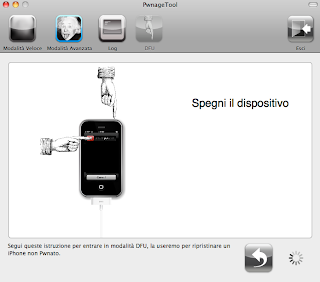
- Dopo aver seguito le istruzioni che vi vengono date da Pwnagetool per mettere l'iPhone in DFU, se tutto andrà bene ecco cosa vi restituirà Pwnagetool

- A questo punto si aprirà iTunes (e se non si apre apritelo voi) e troverete questo messaggio. Fate click su OK; poi su Ripristina tenendo premuto il tasto Alt e selezionate il firmware personalizzato e premete su Apri.


- Adesso dovete semplicemente attendere che iTunes installi il firmware personalizzato sul vostro iPhone et voilà


- Non disconnettete l'iPhone fino a quando non vedrete la Home, in quanto subito dopo terminata la procedura a livello del Mac, inizierà quella a livello iPhone (con bootneuter) che potrebbe richiedere qualche minuto ed è essenziale non disconnettere il dispositivo.


martedì 23 giugno 2009
Sbloccare il fw 3.0 dell'iPhone e iPhone 3G con redsnOw 0.7.2 - Guida per MAC
Questa guida nasce con l'intento di facilitare la vita a chi ha avuto precedenti problemi con lo sblocco del firmware 3.0 utilizzando Pwnagetool 3.0.
RedsnOw prende il posto del vecchio quickpwn, si occupa quindi di effettuale lo sblocco e il jailbreak del firmware 3.0 originale, ecco quindi come procedere...
- Assicurarsi di possedere la versione originale del firmware 3.0 per iPhone o iPhone 3G (mi raccomando, usate firefox), scaricare redsnOw 0.7.2, e se volete sbloccare un iPhone scaricate anche bl39.bin e bl46.bin
- Adesso collegate il vostro iPhone/iPhone 3G al mac, si aprirà iTunes: se il vostro iPhone/iPhone 3G è attualmente jailbreakato per avere il firmware 3.0 originale dovrete fare click sul tasto "Ripristino" (se avete l'iPhone questo si bloccherà, ma tranquilli perchè redsnOw lo renderà perfettamente utilizzabile), se invece siete possessori di un firmware non jailbreakato fate semplicemente click su "Aggiorna"... nel mio caso ho effettuato un ripristino come potete vedere dalle immagini


- Al termine del ripristino del vostro iPhone (che per ora potrà fare solo chiamate di emergenza) iTunes vi restituirà la seguente schermata (niente paura, tutto normale):
 p.s naturalmente se avete un iPhone 3G questa schermata non vi comparirà
 - A questo punto aprite redsnOw e facendo click su "Browse" indicate la posizione del vostro firmware 3.0 scaricato in precedenza e appena verrà riconosciuto fate click su Next


- Nella prossima schermata dovrete selezionare le seguenti voci: se avete un iPhone dovrete spuntare la casella Unlock e poi quella che desiderate tra Cydia e Icy, anche entrambe (n.b. nell'immagine non vedrete la scritta Icy semplicemente perchè ho creato la guida con la vecchia versione di redsnOw, mentre voi state usando quella nuova); se invece avete un iPhone 3G dovrete selezionare solo le caselle Cydia e/o Icy

- Nella prossima schermata dovrete solo indicare il percorso dei due file bl39.bin e bl46.bin e poi fate click su Next

- Adesso eseguite queste semplici istruzioni: spegnete il vostro telefono (che dovrebbe essere già collegato al mac) e solo una volta spento fate click su Next e siate pronti ad eseguire immediatamente la procedura per mettere il melafonino in DFU, dovrete rapidamente fare click sul tasto di accensione per 3 secondi, poi senza rilasciarlo premete il tasto home per 10 secondi e infine tenendo premuto il tasto hone rilasciate il tasto di accensione e mantenete premuto il tasto home per 30 secondi (vedrete che la procedura di sblocco inizierà molto prima dei 30 secondi, ma appena inizia la procedura voi potrete rilasciare il tasto home)


- Adesso non vi resta che aspettare che il vostro iPhone/iPhone 3G si riavvii, mi raccomando, non disconnettetelo fino a quando non vi verrà chiesto il PIN o non vedrete la schermata Home, perchè fino a quel momento il procedimento di sblocco e di jailbreak starà continuando sul vostro dispositivo anche se sul Mac vedrete la schermata di fine processo.


Come sempre per domande/suggerimenti/critiche o richieste mi troverete a vostra disposizione.
venerdì 19 giugno 2009
Sbloccare l'iPhone 3.0 con PwnageTool 3 - Guida per MAC
- Scaricate Pwnagetool 3.0 (vi raccomando di spostare l'applicazioni nella cartella applicazioni o sulla scrivania, non avviatela direttamente dal disco immagine, perchè questo causerà errori successivi) e i file di bootloader 3.9 e 4.6 che dovrete estrarre nella stessa cartella dove metterete PwnageTool (sono due file .bin)
- Scaricate il firmware 3.0 originale per iPhone EDGE
- Controllate di avere iTunes versione 8
- Installate PwnageTool, avviatelo e premete su OK

- Fate click in alto a sinistra sull'icona "Modalità Avanzata", poi sull'icona dell'iPhone ed infine sulla freccia blu in basso a destra

- PwnageTool ricercherà in automatico il firmware originale che avete scaricato, se non dovesse trovarlo potete suggerirgli la posizione facendo click su "Cerca un firmware"; fate attenzione a scegliere il giusto firmware (il 3.0) e fate click sulla freccia blu in basso a destra

- Nella schermata successiva fate click su "Globali" e sulla freccia blu in basso a destra, d'ora in poi vi troverete davanti a schermate che vi permetteranno di personalizzare le impostazioni del vostro custom firmware... cominciamo dalla prima schermata che vi permette di scegliere la grandezza della partizione da dedicare a Cydia, Installer e alle applicazioni che vorrete scaricare, vi consiglio di lasciare tutto come in figura e di premere sulla freccia in basso a destra (se state eseguendo la procedura per iPhone 3G dovete togliere la spunta ad "Attiva telefono")


- Nella schermata per le impostazioni del Bootneuter vi consiglio di non toccar nulla e di procedere con il solito click sulla freccia blu in basso a destra

- Nella schermata successiva fate click direttamente sulla freccia blu in basso a destra

- Nella schermata successiva assicuratevi di avere la spunta su Cydia e Icy (oppure toglietele a vostro piacimento se non volete includerli nel custom firmware), poi fate click sulla freccia in basso a destra

- Nella prossima schermata potrete scegliere di modificare il logo del boot e/o del recovery mode scegliendo tra quelli proposti o da altri precedentemente scaricati, se invece volete mantenere quelli originali Apple togliete le spunte e fate click sulla freccia in basso a destra

- Adesso fate click su "Crea" e poi sulla freccia blu in basso a destra, a questo punto vi verrà chiesto dove salvare il custom firmware, scegliete dove e fate click su "Crea"

- Ecco iniziata la cotruzione del vostro custom firmware (vi potrebbe venir chiesto di inserire la password di amministratore, inseritela tranquillamente) e alla fine un altro avviso vi chiederà se il vostro iPhone è mai stato pwnato prima, se siete insicuri premete NO e seguite la procedura che vi indica PwnageTool per mettere l'iPhone in DFU e riprendete questa guida dal punto 17; se invece avevate già usato PwnageTool allora rispondete SI. Appena finito apparirà l'ultima schermata che indica che il processo è andato a termine correttamente


- Se avete risposto NO andate al punto 17, se la risposta è SI perchè il vostro iPhone era già stato pwnato adesso dovete mettere l’iPhone in Recovery Mode: assicuratevi di avere iTunes chiuso, poi collegate l’iPhone al Mac con il cavo, e quindi cliccate contemporaneamente il tasto Home + Accensione finchè sullo schermo non apparirà il cavetto con l’icona iTunes. (Non rilasciateli fino a quando non vedrete sullo schermo il cavetto con l'icona di iTunes, l’iPhone si spegnerà, poi apparirà il logo Apple, e poi si spegnerà ancora una volta prima di mostrarvi il cavetto1. E’ normale, non rilasciate i due tasti).
- Aprite iTunes (potrebbe anche essersi aperto da solo in automatico, non ve ne preoccupate, va bene lo stesso) e vi sarà mostrato un messaggio in cui iTunes indica di aver riconosciuto un iPhone in modalità di recupero, fate click su OK
- Adesso fate click in iTunes sul pulsante "Ripristina" contemporaneamente premete il tasto Alt della vostra tastiera, si aprirà una piccola finestra che vi permetterà di scegliere con quale firmware ripristinare l'iPhone, voi fatelo con il custom firmware appena creato, d'ora in poi farà tutto da solo, non toccate nulla fino a quando non sarà portato a termine il processo del bootneuter (FINE)
- Se avete risposto NO alla domanda del punto 13 ecco qualche screen della procedura (proseguite la guida dal punto successivo)

- Dopo aver connesso l'iPhone e aver seguito le istruzioni che vi vengono date da Pwnagetool per mettere l'iPhone in DFU, se tutto andrà bene ecco cosa vi restituirà Pwnagetool
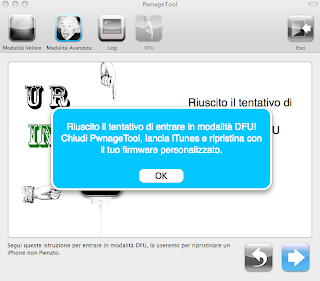
- A questo punto si aprirà iTunes (e se non si apre apritelo voi) e troverete questo messaggio. Fate click su OK; poi su Ripristina tenendo premuto il tasto Alt e selezionate il firmware personalizzato e premete su Apri.


- Adesso dovete semplicemente attendere che iTunes installi il firmware personalizzato sul vostro iPhone et voilà

- P.s. potrebbe esservi restituito un'errore come questo, state tranquilli, fate click su OK e chiudete e riaprite iTunes senza scollegare l'iPhone e vedrete che verrà normalmente riconosciuto


Iscriviti a:
Post (Atom)