- Scaricate Pwnagetool 3.0 (vi raccomando di spostare l'applicazioni nella cartella applicazioni o sulla scrivania, non avviatela direttamente dal disco immagine, perchè questo causerà errori successivi) e i file di bootloader 3.9 e 4.6 che dovrete estrarre nella stessa cartella dove metterete PwnageTool (sono due file .bin)
- Scaricate il firmware 3.0 originale per iPhone EDGE
- Controllate di avere iTunes versione 8
- Installate PwnageTool, avviatelo e premete su OK

- Fate click in alto a sinistra sull'icona "Modalità Avanzata", poi sull'icona dell'iPhone ed infine sulla freccia blu in basso a destra

- PwnageTool ricercherà in automatico il firmware originale che avete scaricato, se non dovesse trovarlo potete suggerirgli la posizione facendo click su "Cerca un firmware"; fate attenzione a scegliere il giusto firmware (il 3.0) e fate click sulla freccia blu in basso a destra

- Nella schermata successiva fate click su "Globali" e sulla freccia blu in basso a destra, d'ora in poi vi troverete davanti a schermate che vi permetteranno di personalizzare le impostazioni del vostro custom firmware... cominciamo dalla prima schermata che vi permette di scegliere la grandezza della partizione da dedicare a Cydia, Installer e alle applicazioni che vorrete scaricare, vi consiglio di lasciare tutto come in figura e di premere sulla freccia in basso a destra (se state eseguendo la procedura per iPhone 3G dovete togliere la spunta ad "Attiva telefono")


- Nella schermata per le impostazioni del Bootneuter vi consiglio di non toccar nulla e di procedere con il solito click sulla freccia blu in basso a destra

- Nella schermata successiva fate click direttamente sulla freccia blu in basso a destra

- Nella schermata successiva assicuratevi di avere la spunta su Cydia e Icy (oppure toglietele a vostro piacimento se non volete includerli nel custom firmware), poi fate click sulla freccia in basso a destra

- Nella prossima schermata potrete scegliere di modificare il logo del boot e/o del recovery mode scegliendo tra quelli proposti o da altri precedentemente scaricati, se invece volete mantenere quelli originali Apple togliete le spunte e fate click sulla freccia in basso a destra

- Adesso fate click su "Crea" e poi sulla freccia blu in basso a destra, a questo punto vi verrà chiesto dove salvare il custom firmware, scegliete dove e fate click su "Crea"

- Ecco iniziata la cotruzione del vostro custom firmware (vi potrebbe venir chiesto di inserire la password di amministratore, inseritela tranquillamente) e alla fine un altro avviso vi chiederà se il vostro iPhone è mai stato pwnato prima, se siete insicuri premete NO e seguite la procedura che vi indica PwnageTool per mettere l'iPhone in DFU e riprendete questa guida dal punto 17; se invece avevate già usato PwnageTool allora rispondete SI. Appena finito apparirà l'ultima schermata che indica che il processo è andato a termine correttamente


- Se avete risposto NO andate al punto 17, se la risposta è SI perchè il vostro iPhone era già stato pwnato adesso dovete mettere l’iPhone in Recovery Mode: assicuratevi di avere iTunes chiuso, poi collegate l’iPhone al Mac con il cavo, e quindi cliccate contemporaneamente il tasto Home + Accensione finchè sullo schermo non apparirà il cavetto con l’icona iTunes. (Non rilasciateli fino a quando non vedrete sullo schermo il cavetto con l'icona di iTunes, l’iPhone si spegnerà, poi apparirà il logo Apple, e poi si spegnerà ancora una volta prima di mostrarvi il cavetto1. E’ normale, non rilasciate i due tasti).
- Aprite iTunes (potrebbe anche essersi aperto da solo in automatico, non ve ne preoccupate, va bene lo stesso) e vi sarà mostrato un messaggio in cui iTunes indica di aver riconosciuto un iPhone in modalità di recupero, fate click su OK
- Adesso fate click in iTunes sul pulsante "Ripristina" contemporaneamente premete il tasto Alt della vostra tastiera, si aprirà una piccola finestra che vi permetterà di scegliere con quale firmware ripristinare l'iPhone, voi fatelo con il custom firmware appena creato, d'ora in poi farà tutto da solo, non toccate nulla fino a quando non sarà portato a termine il processo del bootneuter (FINE)
- Se avete risposto NO alla domanda del punto 13 ecco qualche screen della procedura (proseguite la guida dal punto successivo)

- Dopo aver connesso l'iPhone e aver seguito le istruzioni che vi vengono date da Pwnagetool per mettere l'iPhone in DFU, se tutto andrà bene ecco cosa vi restituirà Pwnagetool
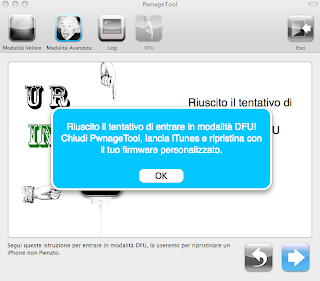
- A questo punto si aprirà iTunes (e se non si apre apritelo voi) e troverete questo messaggio. Fate click su OK; poi su Ripristina tenendo premuto il tasto Alt e selezionate il firmware personalizzato e premete su Apri.


- Adesso dovete semplicemente attendere che iTunes installi il firmware personalizzato sul vostro iPhone et voilà

- P.s. potrebbe esservi restituito un'errore come questo, state tranquilli, fate click su OK e chiudete e riaprite iTunes senza scollegare l'iPhone e vedrete che verrà normalmente riconosciuto

venerdì 19 giugno 2009
Sbloccare l'iPhone 3.0 con PwnageTool 3 - Guida per MAC


giovedì 18 giugno 2009
iPhone OS 3
Il mio iPhone edge precedentemente jailbreakato (con quickpwn) dopo aver eseguito l'AGGIORNAMENTO


lunedì 8 giugno 2009
SAFARI 4

Al termine del WWDC tra le varie novità (iPhone 3G S e Snow Leopard) possiamo finalmente dare il benvenuto al nuovo Safari 4, un solo consiglio... scaricatelo e provatelo, fantastico!!!
Safari è il più veloce e innovativo browser per Mac e PC.
Ora con Safari 4 puoi scegliere i tuoi siti preferiti da una straordinaria parete di anteprime grafiche con Top Sites. Scorri i siti web con la stessa semplicità con cui sfogli gli album di iTunes con Cover Flow. Recupera facilmente i siti che hai già visitato con Ricerca cronologia completa.
martedì 2 giugno 2009
iTunes 8.2 e QuickTime 7.6.2

iTunes 8.2 adesso supporta iPhone o iPod touch con l'aggiornamento software iPhone 3.0 e include anche molti miglioramenti dell'accessibilità e correzioni di problemi. (79,3 MB)
ATTENZIONE: il dev team consiglia di non installare questo aggiornamento per chi ha intenzione di utilizzare il jailbreak nei prossimi giorni, sembra che le attuali versioni di Pwnagetool e Quickpwn dopo questo aggiornamento non riescano a riconoscere l'iPhone/iPod collegato, tutto ciò dovuto ad un cambio di protocolli? Verrà comunque rilasciato al più presto un aggiornamento delle due applicazioni, per ulteriori info dal dev team fate click QUI
QuickTime 7.6.2 include delle modifiche che migliorano l'affidabilità, la sicurezza e la compatibilità dell'applicazione. Questa release è consigliata a tutti gli utenti di QuickTime 7. (60,3 MB) http://support.apple.com/kb/HT3520?viewlocale=en_US
sabato 30 maggio 2009
aMule 2.2.5 (versione stabile)

Ho preso direttamente dal post di gtoso sul forum di amule.org la nuova versione di aMule 2.2.5, per averla andate qui e fate click sul link. L'ho appena installata mentre scrivo, questo è il changelog:
GonoszTopi:
- Fixed possible security hole when previewing filenames containing single quotes
- Fixed default webserver port
Stu Redman:
- Fixed upload of the last part of a file which he broke in 2.2.4
- Fixed setting speed limits from remote gui's tray icon
Come sempre vi consiglio la mia mini guida che vi può aiutare nel configurare al meglio il vostro mulo... è stata creata per aMule 2.2.2, viene aggiornata periodicamente e va benissimo anche per questa nuova versione e come al solito sapete dove trovarmi...
Iscriviti a:
Post (Atom)